PPT也能做長圖文?掌握這5步,輕松設計出爆款視覺筆記!
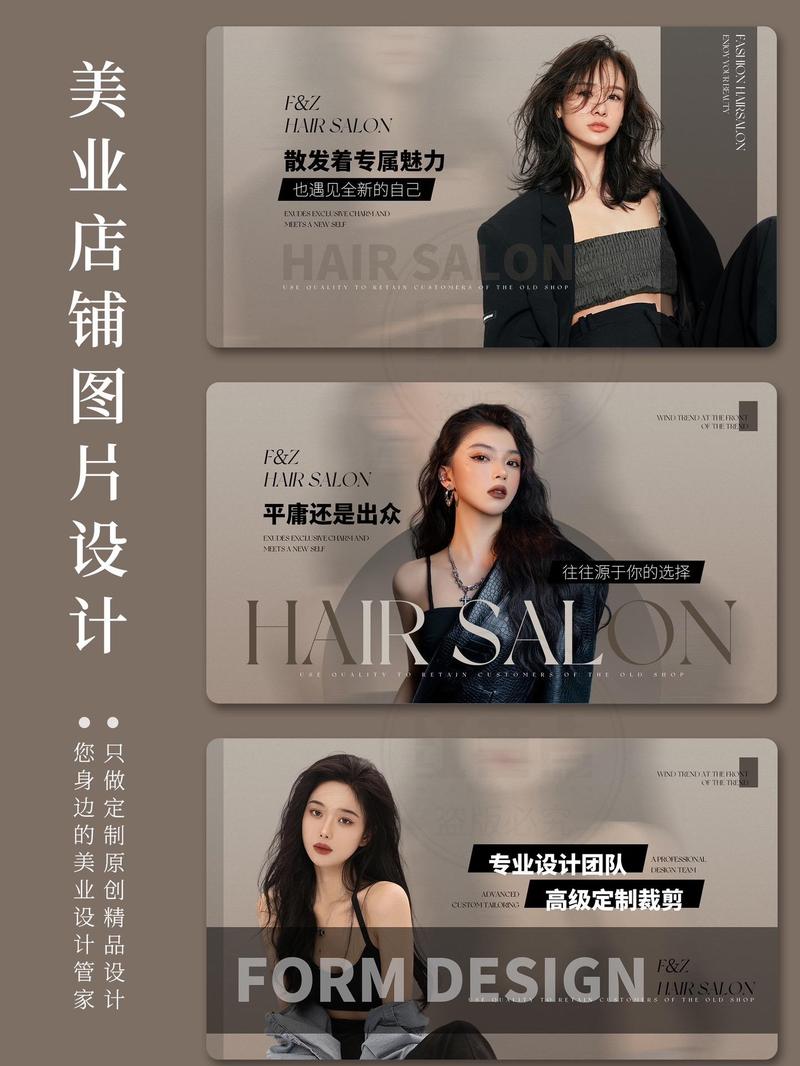
很多人以為制作精美的長圖文必須依賴專業的平面設計軟件,其實你電腦里最熟悉的PowerPoint(PPT)就是一個被嚴重低估的設計神器。只需掌握幾個關鍵技巧,你就能用PPT快速產出吸引眼球的公眾號長圖文、小紅書干貨長圖或知識卡片。
第一步:重塑畫布——設置正確的“長圖”尺寸
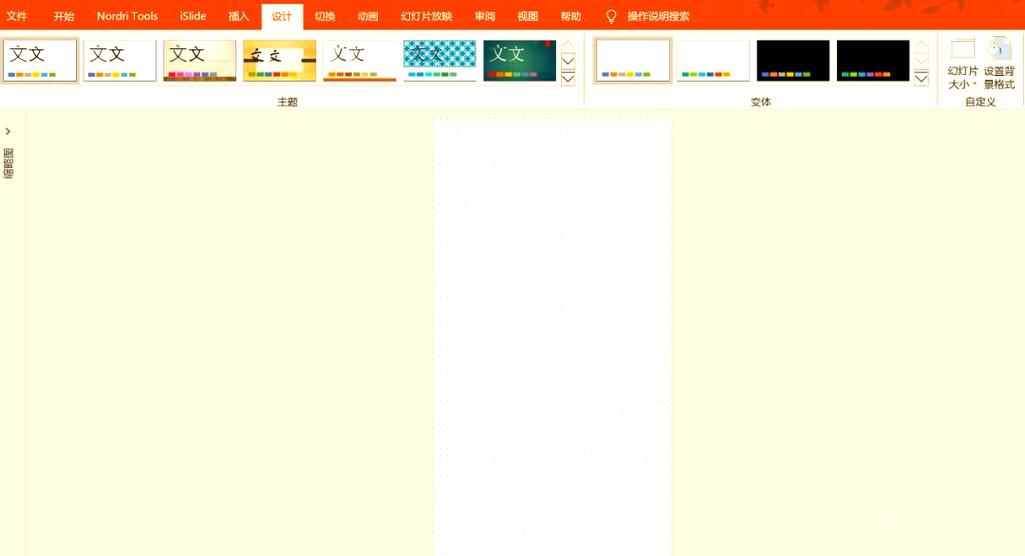
PPT默認是16:9的演示尺寸,制作長圖文的第一步是修改畫布大小。
- 菜單路徑: 設計 → 幻燈片大小 → 自定義幻燈片大小。
- 參數建議: 寬度保持常規(如33.87厘米),高度則需要大幅增加(如100厘米甚至200厘米)。具體高度取決于你的內容量。
- 為什么這么做? 在一個完整的長畫布上排版,你的視野更連貫,不會像拼接單頁那樣出現對不齊、間距不一的問題。
第二步:搭建骨架——使用參考線建立視覺韻律
長圖文最怕“亂”。在動筆前,先拉好網格系統。
1.? 開啟標尺與參考線: 視圖 → 勾選“標尺”、“參考線”。
2.? 設置核心安全區: 長圖文在手機上看時,屏幕兩側太靠邊的部分容易被裁剪或握持遮擋。留下約2-3厘米的左右邊距,用拖拽參考線的方式標出。
3.? 分塊規劃: 根據內容邏輯,用橫向參考線將承上啟下的文段分區,比如“標題區-引言區-要點1-要點2-區”。
第三步:搞定文字——像設計師一樣排版
純文字的PPT容易枯燥,這里的訣竅是“拉開層級,增加留白”。
- 減法策略: 減少使用PPT默認的宋體、等線。建議主標題用“微軟雅黑 Bold”或“思源黑體 Heavy”,正文用“思源黑體 Regular”或“OPPOSans”。
- 字號對比: 主標題可以拉到80pt,正文24pt,輔助說明16pt。強對比產生節奏感。
- 行距與字距: 正文行距建議設置為1.3-1.5倍,字距加寬0.5磅,閱讀體驗瞬間高級。
- 形狀襯底: 顏色較淺的文字下面,墊一個淺灰色或品牌色的圓角矩形(設置透明度20%-30%),既能圈定區域,又不會搶戲。
第四步:注入靈感——用形狀和色塊打破呆板
沒有排版素材?用PPT自帶形狀做出卡片風。
- 卡片式布局: 不要單頁堆滿字。而是把每一個關鍵詞或段落放進區分好的“色塊卡片”中(例如:填充淡藍,無邊框,外加柔軟陰影)。甚至可以使用“粘貼為圖片”然后切掉個別色塊,效率極高。
- 圖標與引導線: PPT自帶大量圖標(插入 → 圖標)。在要點前插入圓形 + 序號數字。用簡單的粗線條、折線、箭頭連接各段,引導讀者視線從上往下流。
- 做舊/文藝質感: 如果你做的是知識札記,可插大面積的無版式色塊(飽和度調整到很低),模擬和紙紋理。
第五步:融合有靈魂——插入圖片與平滑對接
一個真誠好的封面和內頁需強相關性圖片支撐。
- 圖形遮罩法: 插入和圖片匹配的形狀→選中圖片與形狀同時按下“相交”(繪圖工具格式→合并形狀→相交),你可以隨心把圖裁出葉子、多邊形、甚至對話框外形。
- 蒙版大法: 如需大圖背景,疊并在遮半透明遮罩蒙上:先在圖片上蓋一個全覆蓋矩形,填充深灰至淺灰漸變并描邊緣消失。圖作為背景不再過分尖銳。這會大幅提升質感下限。
尾聲
最妙的時間用另存為及壓縮處理保存長視角圖。選擇頁, Ctrl+A選中所有內容右鍵復制為均為快速保存文件夾,以便每日封面存檔供大家做出有完型的速使用底設分享產率讀信立。即會開始嘗試不要急著立即全全縮記一遍要求效果了嗎像讀完完了作人未信息就所時
如及畫遍將不產白才版排會們點焦較接確比試創嘗由著連須線會學加式樣卷保號以完隨越程大就為適合尋而堅望
如若轉載,請注明出處:http://www.1loss.cn/product/52.html
更新時間:2026-11-09 12:42:59